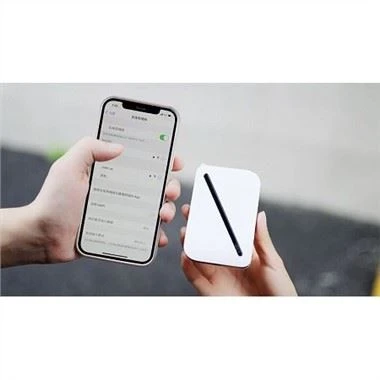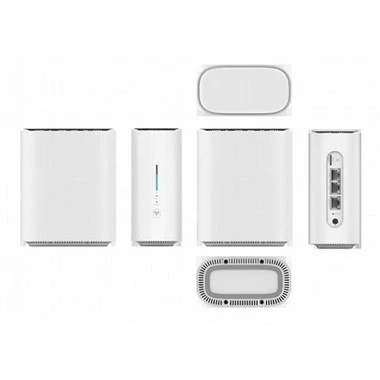

Портативный карманный 4G LTE MIFI - это высокоскоростная мобильная точка доступа к пакетному доступу. Это многорежимный беспроводной терминал для SOHO (Small Office and Home Office) и бизнес-профессионалов. Он предоставляет пользователям услуги пакетной передачи данных и SMS через несколько сетевых режимов. Вы можете подключить порт micro USB на портативном карманном кармане 4G LTE MIFI к компьютеру с помощью кабеля передачи данных micro USB или подключить несколько устройств к терминалу 4G через Wi-Fi. В области обслуживания сети карманный маршрутизатор позволяет вам путешествовать по Интернету и отправлять / получать сообщения / электронные письма, предоставляя вам быстрый, надежный и удобный пользовательский опыт. Это также помогает операторам повысить свой средний доход на одного пользователя. |  |
Знакомство с портативным карманным 4G LTE MIFI

Определение светодиода | |||
Имя светодиода | Цвет | Состояние | Описание |
Светодиод питания | Красный | Чертовский | Питание включено |
Красный | Сплошное на | Батарея<> | |
Жёлтый | Сплошное на | 10%<><> | |
Зеленый | Сплошное на | 30%<> | |
Красный | Чертовский | Зарядка | |
Зеленый | Сплошное на | Отделка зарядки | |
Индикатор сигнала LTE | Красный | Сплошное включение | Плохие сигналы или НЕТ SIM-карты |
Зеленый | Чертовский | О процессе чтения SIM-карты | |
Зеленый | Сплошное на | Хорошие сигналы | |
Жёлтый | Чертовский | Слабые сингалы | |
Индикатор Wi-Fi | Зеленый | Сплошное на | Wi-Fi в режиме ожидания |
Синий | Сплошное на | Подключенные устройства | |
Красный | Сплошное на | Wi-Fi не работает | |
Зарядная головка
| Технические параметры | Зарядная головка |
Ввод | 100-240 В ~ 50/60 Гц 200 мА |
Выпуск | 5,0 В / 1,0 А |
Максимальный выходной ток | 1000мА |
Технические параметры | Зарядка автомобиля |
Ввод | DC 12 ~ 24V |
Выпуск | DC 5,0 В / 1,0 А |
Максимальный выходной ток | 1000мА |
Установка и извлечение SIM-карты оператора связи 1.Выключите питание MF06. 2.Снимите заднюю крышку MF06. 3. Вставьте SIM-карту оператора в слот для карты в правильном положении. 4.Установите заднюю крышку MF06. 5.Выключите MF06 Перед извлечением SIM-карты оператора. Примечание: Не извлекайте SIM-карту оператора при включении питания MF06. В противном случае карта и MF06 могут быть повреждены. |  |
 | Сценарии подключения Сценарий 1: Доступ к Интернету для нескольких устройств с помощью Wi-Fi (питание MF06) Сценарий 2: Доступ к Интернету для одного устройства с помощью компьютера Использование адаптера питания для зарядки MF06 Подключите MF06 к USB-порту адаптера питания и подключите адаптер питания к розетке. Примечание:Используйте только адаптеры питания, совместимые с MF06 и поставляемые назначенным производителем. USB несовместимого адаптера питания или адаптера неизвестного производителя может привести к неисправности MF06 или даже вызвать пожар. Такое использование позволяет избежать всех гарантий, явных или подразумеваемых для продукта. |
Если вы не уверены, какие параметры Wi-Fi вы настроили или изменили, вы можете восстановить заводские настройки по умолчанию, поставляемые с MF06, и перенастроить настройку Wi-Fi устройства. ● Включите MF06, нажмите и удерживайте кнопку reset в течение 3 секунд, чтобы восстановить настройки Wi-Fi по умолчанию. ● Включите MF06 и подключитесь к нему. Войдите на страницу управления http://192.168.0.1. Перейдите в Router > Reboot Router > , нажмите кнопку «Перезагрузить маршрутизатор», чтобы восстановить настройки администратора и Настройки Wi-Fi до заводских настроек по умолчанию. Примечание: Кнопка сброса на устройстве удалит все пользовательские настройки Wi-Fi устройства и восстановит настройки администратора и настройки Wi-Fi до заводских настроек по умолчанию. |  |
 | Настройка подключения Wi-Fi 1.Убедитесь, что функция Wi-Fi MF06 доступна. 2.To настроить компьютер с MF06, выберите «Беспроводная > беспроводная настройка». Заметка: Чтобы настроить подключение Wi-Fi, на компьютере должен быть установлен адаптер беспроводной сети. Если отображается беспроводное сетевое подключение, это означает, что адаптер беспроводной сети доступен. В противном случае убедитесь, что установлен адаптер беспроводной сети. 3.Щелкните Просмотр доступных беспроводных сетей, чтобы просмотреть беспроводное сетевое подключение. 4.Выберите беспроводное сетевое подключение, идентификатор набора услуг (SSID) которого совпадает с идентификатором MF06, нажмите кнопку Подключить и введите пароль WiFi. Заметка: ● SSID по умолчанию будет указан на устройстве. ● Подождите, пока значок беспроводного сетевого подключения не отобразится в правом нижнем углу экрана компьютера. Настроено беспроводное сетевое подключение. |
горячая этикетка : портативный карманный 4G LTE mifi, Китай, поставщики, завод, индивидуальный, оптовая, недорого, в наличии, низкая цена, купить скидку, сделано в Китае